皆様こんにちは!
ClaudeのProプランを使っていて、週末になると「あれ、もう使用上限?」という経験、ありませんか?特にClaude Codeで大量のコーディング作業をしていると、あっという間に上限に達してしまいますよね。今回は、サブスクの使用上限に達した時に、API課金プランを使って賢く乗り切る方法をご紹介します!
💰 なぜAPI課金プランなのか?
Claude Proプランは月額固定料金で使い放題のように見えますが、実際には使用量に上限があります。一方、API課金プランは使った分だけの従量課金。「ちょっとだけコーディングしたい」という時には、実はこちらの方がコスト効率が良いんです。
📊 コスト比較のポイント
- Proプラン:月額固定だが使用上限あり
- APIプラン:使った分だけ課金、上限なし
- 小規模な追加作業なら数百円程度で済むことも
- 必要な時だけ使えるので無駄がない
例えば、週末にあと少しだけコードレビューやリファクタリングをしたい場合、新たにProプランの月額を支払うよりも、APIを使っているならAPI経由でちょろっと数ドル分使う方が圧倒的にお得です。
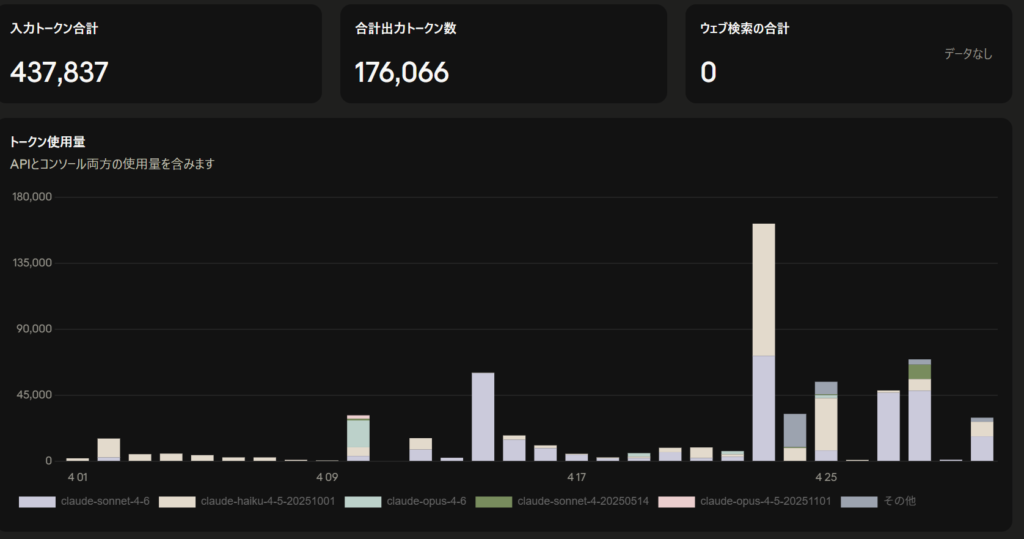
実際にちょっとだけ間が悪いときにちょこっとコーディングした場合外部からAPI叩いた分と合算で1か月こんな感じでした。

🐧 WSL + Ubuntu環境で実行
今回はWindows Subsystem for Linux(WSL)上のUbuntuを使った環境構築をご紹介します。WSLを使うことで、Windowsマシン上で本格的なLinux開発環境が手に入ります。
🔧 環境準備
まずはWSL上でUbuntuが動いている前提かつNode.jpClaudeCodeが動いている前提で進めます。まだの方は、適当にググって入れてください(汗)
🔑 APIプランにて実行する方法
すでにログインしている場合は、/logoutコマンドで一度出て再度claudeを実行します。
ここで1を選んだ場合はサブスクプラン、2はAPIキー課金プランとなります….今回は2を選ぶ。
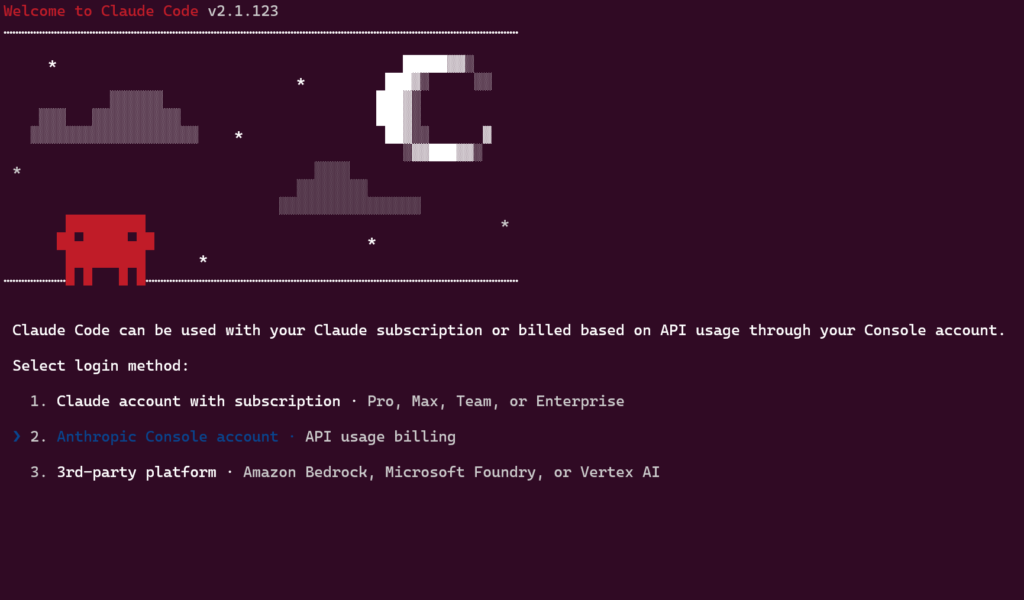
指示に従い、URLをブラウザに貼り付けし、認証コードを取得します。

無事ログインできたら下記のように出ます。

画像は$0.00..ですが、exitした場合にコストが表示されます。

🎯 実用的な使い方
- 関数の実装だけを依頼する
- 既存コードのリファクタリング案を得る
- バグ修正の提案をもらう
- テストコードの生成を依頼する
💡 コスト管理のベストプラクティス
API課金は便利ですが、使いすぎには注意が必要です。以下の点を意識しましょう:
📉 コスト削減のコツ
- プロンプトは簡潔に、必要な情報のみを含める
- max_tokensパラメータで出力量を制限
- 小さなタスクに分割して必要最小限の問い合わせに
- Anthropic Consoleでリアルタイムに使用量を確認
具体的には、Claude 3.5 Sonnetの場合、入力1Mトークンあたり$3、出力1Mトークンあたり$15程度です。ちょっとしたコード生成なら、数十円から数百円で十分対応できます。
🚀 効率的なワークフロー
サブスクとAPIを使い分ける理想的なワークフローは以下の通り:
- 普段はProプランで大規模な開発作業
- 上限到達が近づいたらAPIプランに切り替え
- リセットされたらまたProプランに戻る
- 緊急時や月末の追加作業はAPI経由
⚠️ 注意点とトラブルシューティング
いくつか気をつけるべきポイントもあります:
- APIキーは絶対にGitにコミットしない
- 環境変数やシークレット管理ツールを活用
- レート制限に注意(短時間に大量リクエストしない)
- エラーハンドリングを適切に実装する
WSL環境特有の注意点として、Windowsとのファイルパス違いや、環境変数の設定漏れなどがあります。(/mnt/c/….のように)
✅ まとめ
Claude Codeのサブスク上限に達した時、API課金プランは非常に有効な選択肢です。特にWSL+Ubuntu環境を活用すれば、柔軟でコスト効率の良い開発環境が構築できます。
ポイントをおさらいすると:
- サブスク上限時はAPI課金で柔軟に対応
- 小規模な追加作業なら数百円程度で済む
- WSL+Ubuntuで本格的な開発環境を構築
- コスト管理とセキュリティに注意
この方法を使えば、「あと少しだけ作業したいのに…」というストレスから解放されます。賢くコストを管理しながら、快適な開発ライフを送りましょう!


